Subsecciones
El usuario puede emitir alertas proactivamente sobre congestiones, accidentes de tránsito, incidentes, embotellamientos y más. Estos son llamados ``eventos'' que incluyen información acerca de los acontecimientos que ocurren en las vías.
Definir las alertas a utilizar en el sistema para permitir al usuario enviar dichas alertas desde el dispositivo móvil al servidor mediante una interfaz y reflejarlos en el GIS.
- FEAT1: La aplicación permite al usuario emitir alertas mediante una interfaz de forma proactiva.
- FEAT2: El servidor captura las alertas emitidas.
- FEAT3: El servidor refleja las alertas en el GIS.
- FEAT4: El usuario puede observar en el mapa del dispositivo móvil la información sobre las alertas mostradas.
- El servidor está escrito en Java.
 |
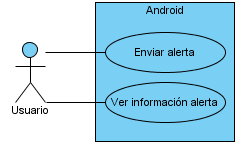
Usuario: El usuario es aquel que puede enviar o ver la información de las alertas desde el dispositivo móvil. |
|---|
En este prototipo se contemplaron dos casos de uso para el cliente móvil, los cuales son modelados en el diagrama de la figura 7.1).
Figura 7.1:
Diagrama de Casos de Uso del prototipo 4
|
 . . |
Caso de uso: Enviar alerta
- 1
- Nombre caso de uso: Enviar alerta
- 1.1
- Breve descripción
El usuario envía una alerta desde el móvil al servidor.
- 2
- Flujo de eventos
- 2.1
- Flujo Base
- 1
- Ejecutar sistema
El caso de uso comienza cuando el usuario inicia la aplicación móvil. El sistema valida las configuraciones de localización.
- 2
- Presionar botón ``Alertar''
El usuario presiona el botón ``Alertar''. El sistema obtiene los datos de la posición actual. El sistema envía el alerta al servidor.
- 3
- Fin de caso de uso
El usuario sale de la aplicación. Fin del caso de uso.
- 2.2
- Flujos Alternativos
- 2.2.1
- Error al obtener coordenadas
En el paso 1, al presionar el botón ``Alertar'', en el flujo base. Si el sistema no puede determinar la ubicación actual se despliega un mensaje de error. El caso de uso termina.
- 2.2.2
- Error al conectarse al servidor
En el paso 1, al presionar el botón ``Alertar'', en el flujo base. Si el sistema no puede conectarse con el servidor se despliega un mensaje de error. El caso de uso termina.
- 3
- Precondiciones
Ninguna
- 4
- Postcondiciones
Alerta Nueva en el sistema
Caso de uso: Ver información de alerta
- 1
- Nombre caso de uso: Ver información de alerta
- 1.1
- Breve descripción
El usuario visualiza la información (Tipo y descripción) de la alerta seleccionada en el mapa.
- 2
- Flujo de eventos
- 2.1
- Flujo Base
- 1
- Ejecutar sistema
El caso de uso comienza cuando el usuario inicia la aplicación móvil.
- 2
- Presionar botón ``Seleccionar alerta''
El usuario selecciona alguna alerta visible en el mapa. La aplicación despliega la información de dicha alerta.
- 3
- Fin de caso de uso
El usuario sale de la aplicación. Fin del caso de uso.
- 2.2
- Flujos Alternativos
- 2.2.1
- Servidor no disponible
En el paso 1, ``Ejecutar sistema'', en el flujo base. El servidor no esta disponible y no se podrán ver los mapas. Fin del caso de uso.
- 3
- Precondiciones
Ninguna
- 4
- Postcondiciones
Alerta nueva en el sistema
A continuación se muestran diversos sistemas de los vistos en el estado del arte con las respectivas alertas que manejan con el fin apoyarse para la elección de las alertas a manejar en este proyecto.
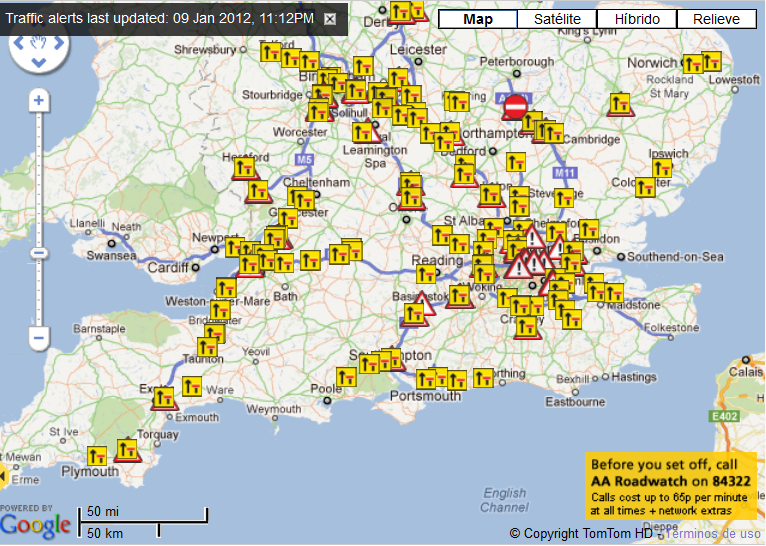
AA Traffic News
Figura 7.2:
Imagen previa del sistema AA Traffic News
|
|
En la tabla 7.1 se muestran enlistadas las alertas de este sistema con sus respectivos íconos que los representan y una vista preliminar (figura 7.2).
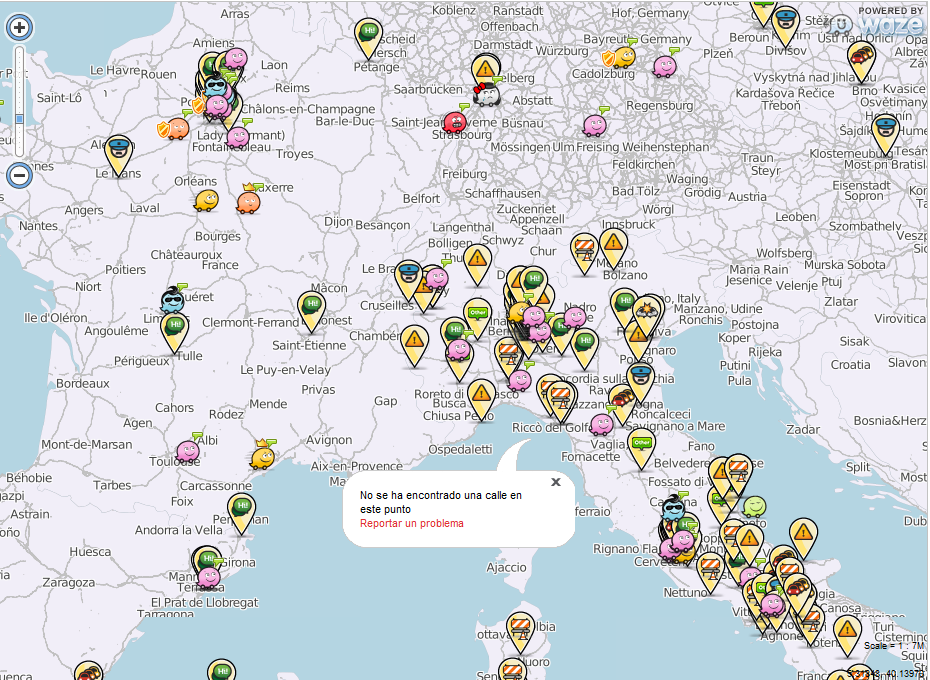
Waze
Figura 7.3:
Imagen previa del sistema Waze
|
|
En la tabla 7.2 se muestran enlistadas las alertas de este sistema con sus respectivos íconos que los representan y una vista preliminar (figura 7.3).
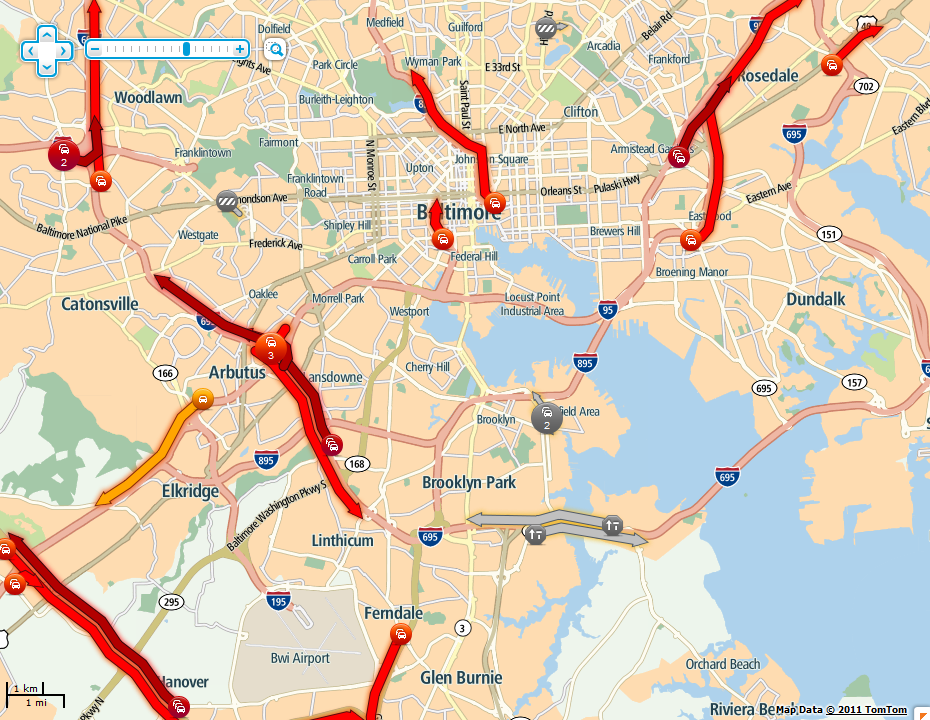
Tom Tom
Figura 7.4:
Imagen previa del sistema Tom Tom
|
|
En la tabla 7.3 se muestran enlistadas las alertas de este sistema con sus respectivos íconos que los representan y una vista preliminar (figura 7.4).
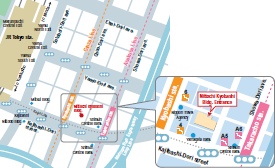
VICS
Figura 7.5:
Imagen previa del sistema VICS
|
|
En la tabla 7.4 se muestran enlistadas las alertas de este sistema con sus respectivos íconos que los representan y una vista preliminar (figura 7.5).
Con base a los sistemas anteriores se eligieron las alertas mostradas en la tabla 7.5, dichas alertas se eligieron por ser las más populares entre estos. Además se proponen dos subtipos de estas alertas, las cuales pueden ser de bloqueo parcial o bloqueo total, donde indican si la calle esta totalmente cerrada o solo una parte.
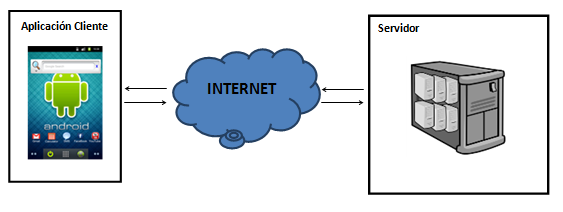
En la figura 7.6 Se muestra la arquitectura del prototipo, se observa que se añadió el módulo de procesamiento de alertas.
Figura 7.6:
Arquitectura del Sistema del prototipo 4: Alertas
 .
|
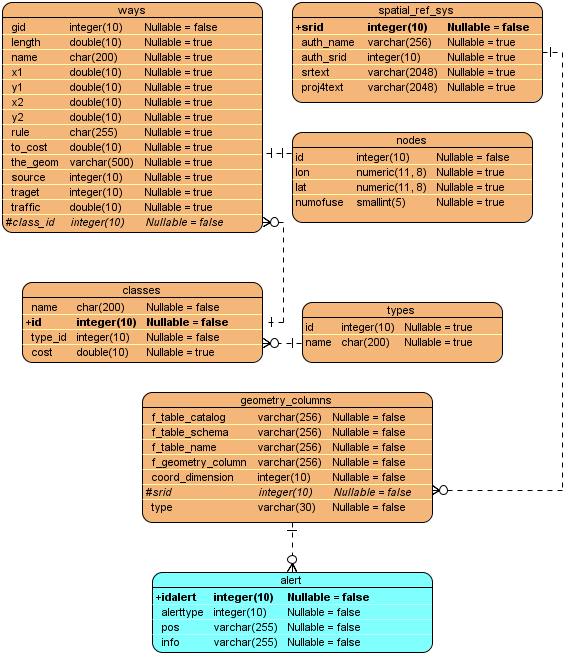
Se crea una tabla como se muestra en la figura 7.7 para manipular y mostrar las alertas.
Figura:
Diagrama de Entidad Relación del prototipo 4: Alertas
|
|
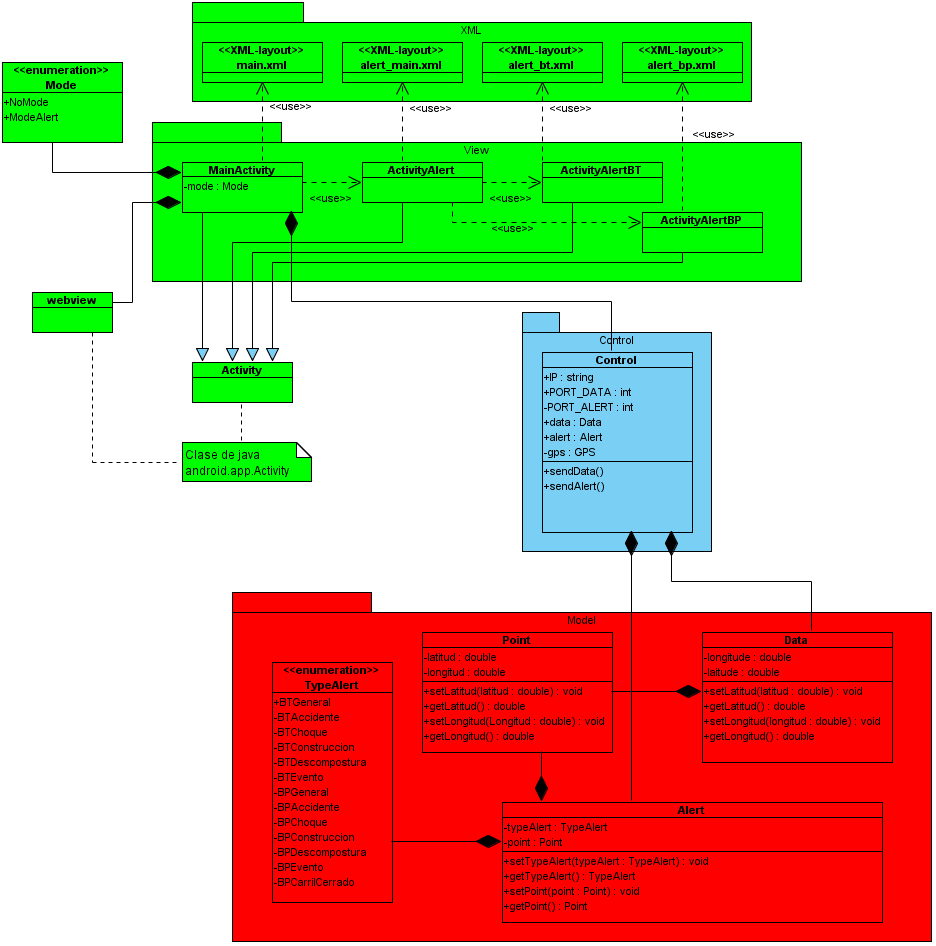
En la parte del cliente observamos el diagrama de la figura 7.8 el cual muestra la relación entre las clases. De aquí la se enviarán las alertas al servidor.
Figura:
Diagrama de Clases del prototipo 4: Móvil
|
|
En la parte del servidor observamos el diagrama de la figura 7.9 el cual muestra la relación entre las clases. Esta parte se encargará de recibir los datos y procesarlos.
Figura 7.9:
Diagrama de Clases prototipo 4: Procesamiento de alertas
 .
|
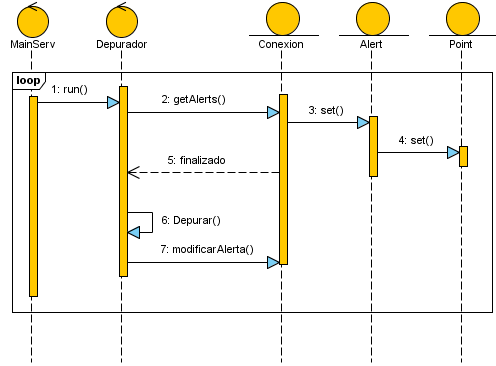
En la figura 7.10 se muestra la interacción entre las clases para depurar las alertas en el tiempo. Este diagrama corresponde a la parte del servidor.
Figura 7.10:
Diagrama de Secuencia del prototipo 4: Depurar alertas
 .
|
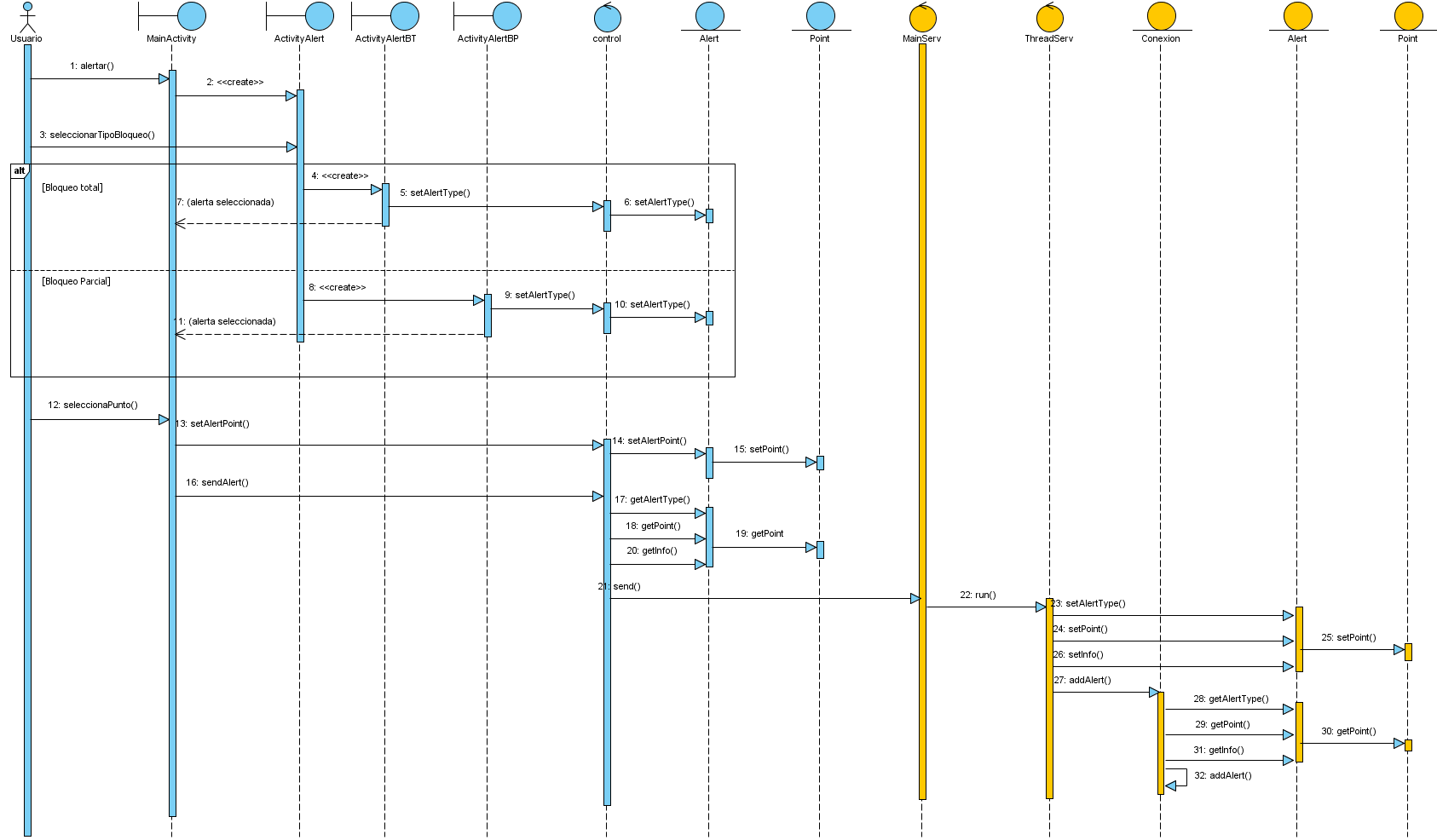
En la figura 7.11 se muestra la interacción entre las clases con el caso de uso ``Enviar Alerta'' en donde de color naranja hace referencia a la parte del servidor.
Figura 7.11:
Diagrama de Secuencia del prototipo 4: Enviar alerta
 .
|
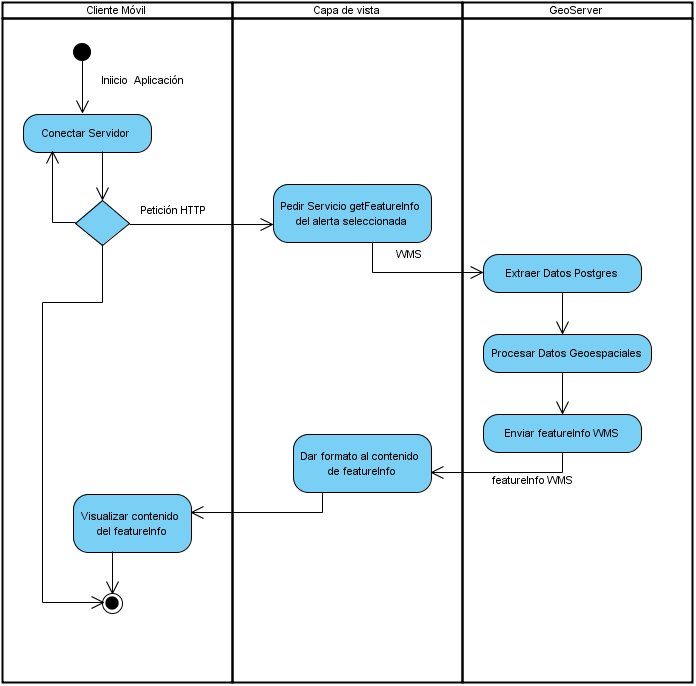
En lo que respecta al caso de uso ``Ver alerta'' se muestra el diagrama de actividades en la figura 7.12.
Figura 7.12:
Diagrama de Actividades del prototipo 4: Ver alerta
 .
|
Las interfaces como se muestran en las capturas son diferentes según el tipo de alerta que se seleccione.
La figura 7.13 es una captura del prototipo en el dispositivo móvil, como se observa está la vista principal con su menú.
Figura 7.13:
Captura del prototipo 4: Principal
|
|
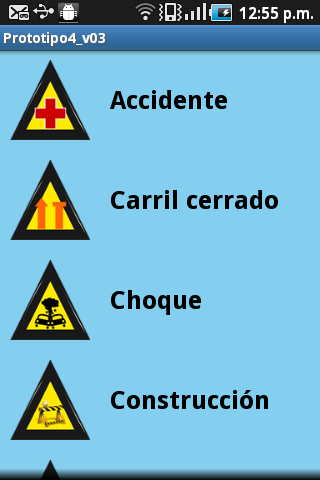
La figura 7.14 es una captura del prototipo en el dispositivo móvil, como se observa están las vistas de seleccionar tipo y seleccionar tipo de bloqueo respectivamente.
Figura 7.14:
Captura del prototipo 4: Seleccionar alerta
|
|
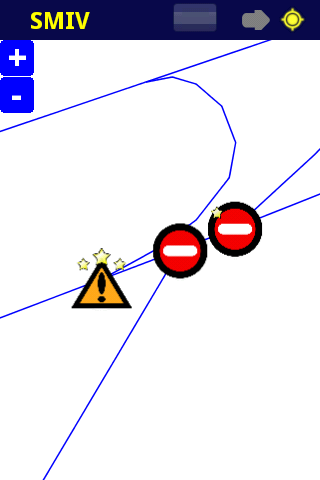
La figura 7.15 es una captura del prototipo en el dispositivo móvil, como se observa están las vistas de antes y después de agregar una alerta además.
Figura 7.15:
Captura del prototipo 4: Agregar y ver alerta
|
|
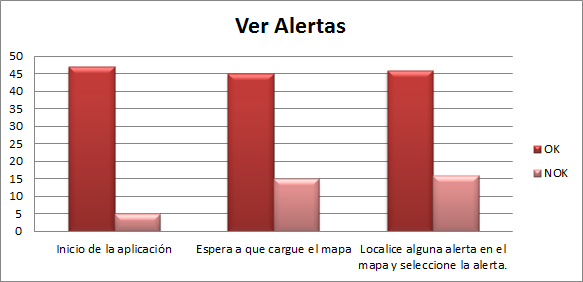
En esta sección se muestran las gráficas de los resultados al aplicar los protocolos de pruebas que se encuentran en el anexo de este documento. Estos son los resultados de las iteraciones de cada título de prueba hasta cumplir con el 100% de aprobados (OK). Se suma el total OK y NOK de todas las iteraciones.
Figura 7.16:
Prueba del prototipo 4: Enviar alerta
 .
|
Figura 7.17:
Prueba del prototipo 4: Ver alerta
 .
|
IPN - ESCOM