Siguiente: Sobre este documento... Subir: SMIV Anterior: Índice General Índice General
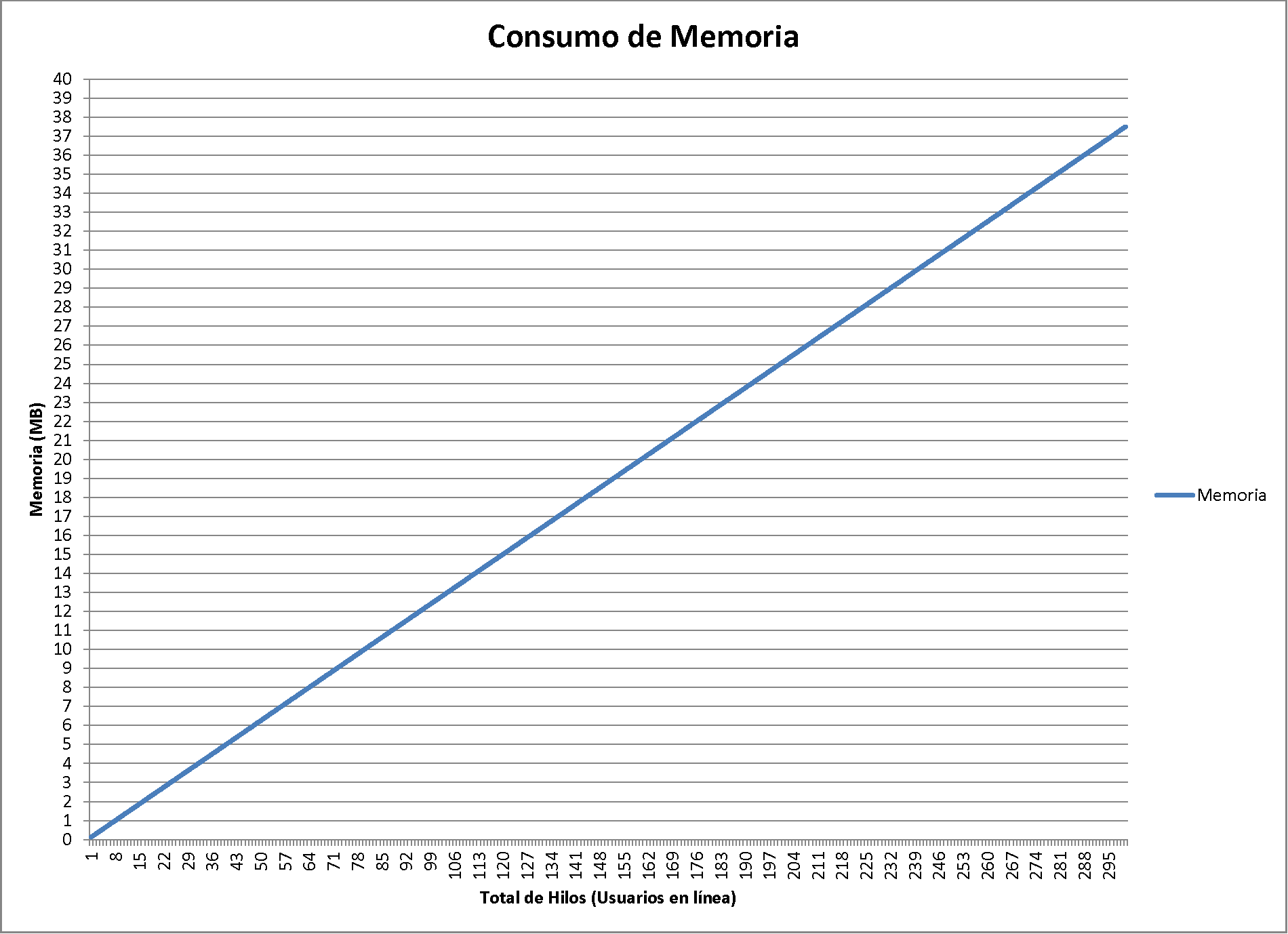
En la figura 1.1 se muestra que cada usuario tiene un consumo de 125 KB de Memoria RAM. Mientras se disponga de Memoria RAM libre, se tendrá capacidad integran mas usuarios.
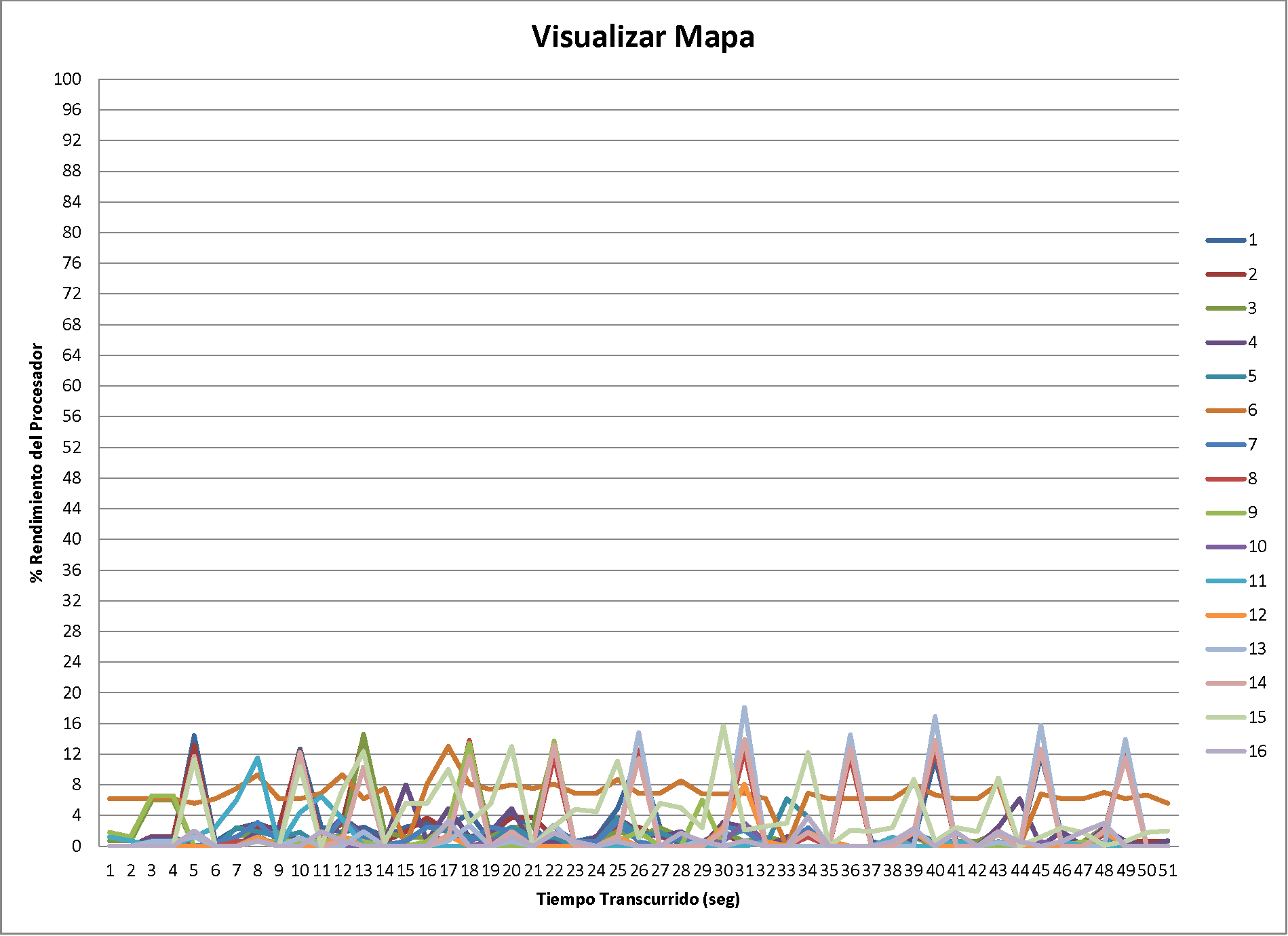
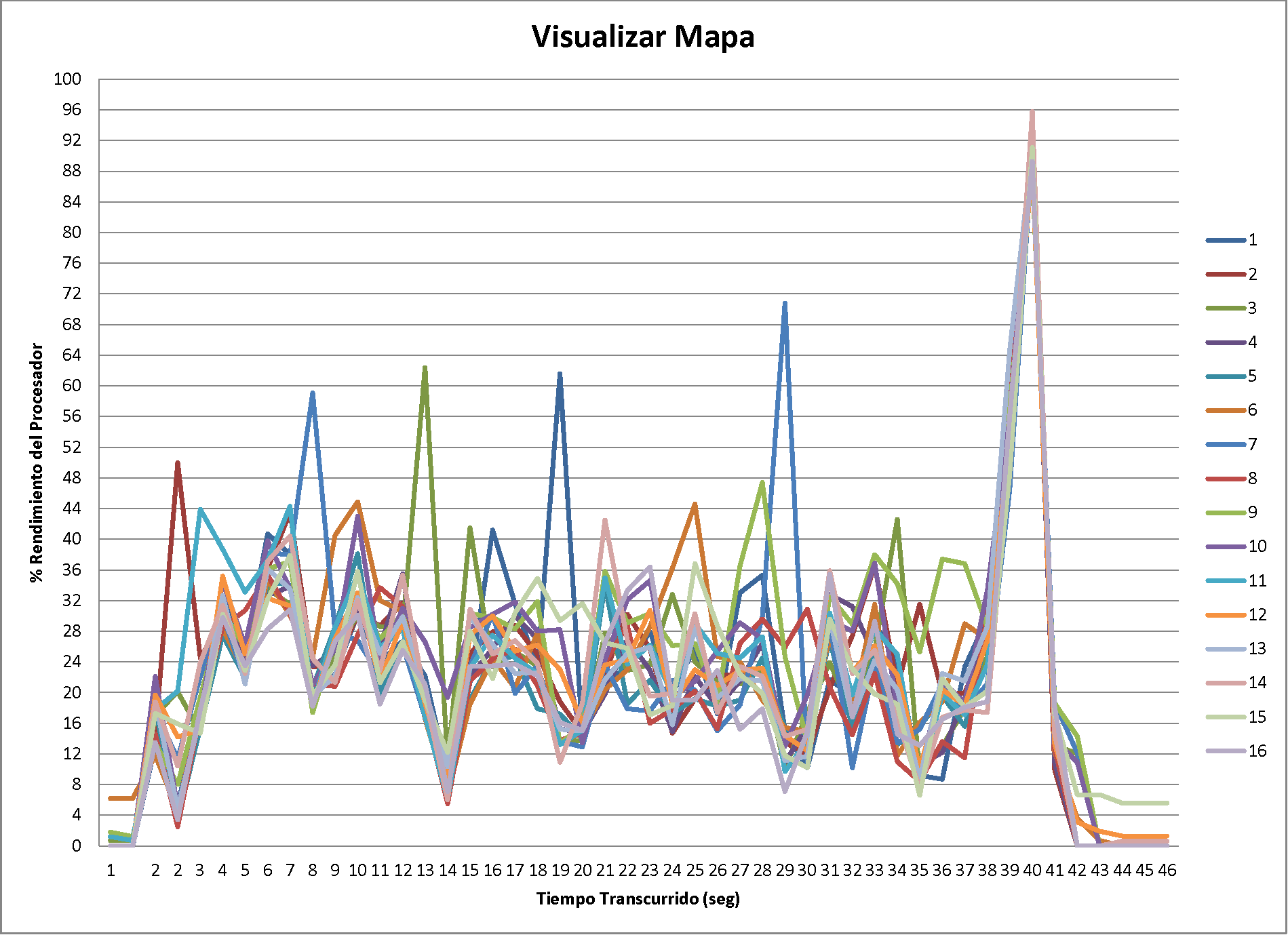
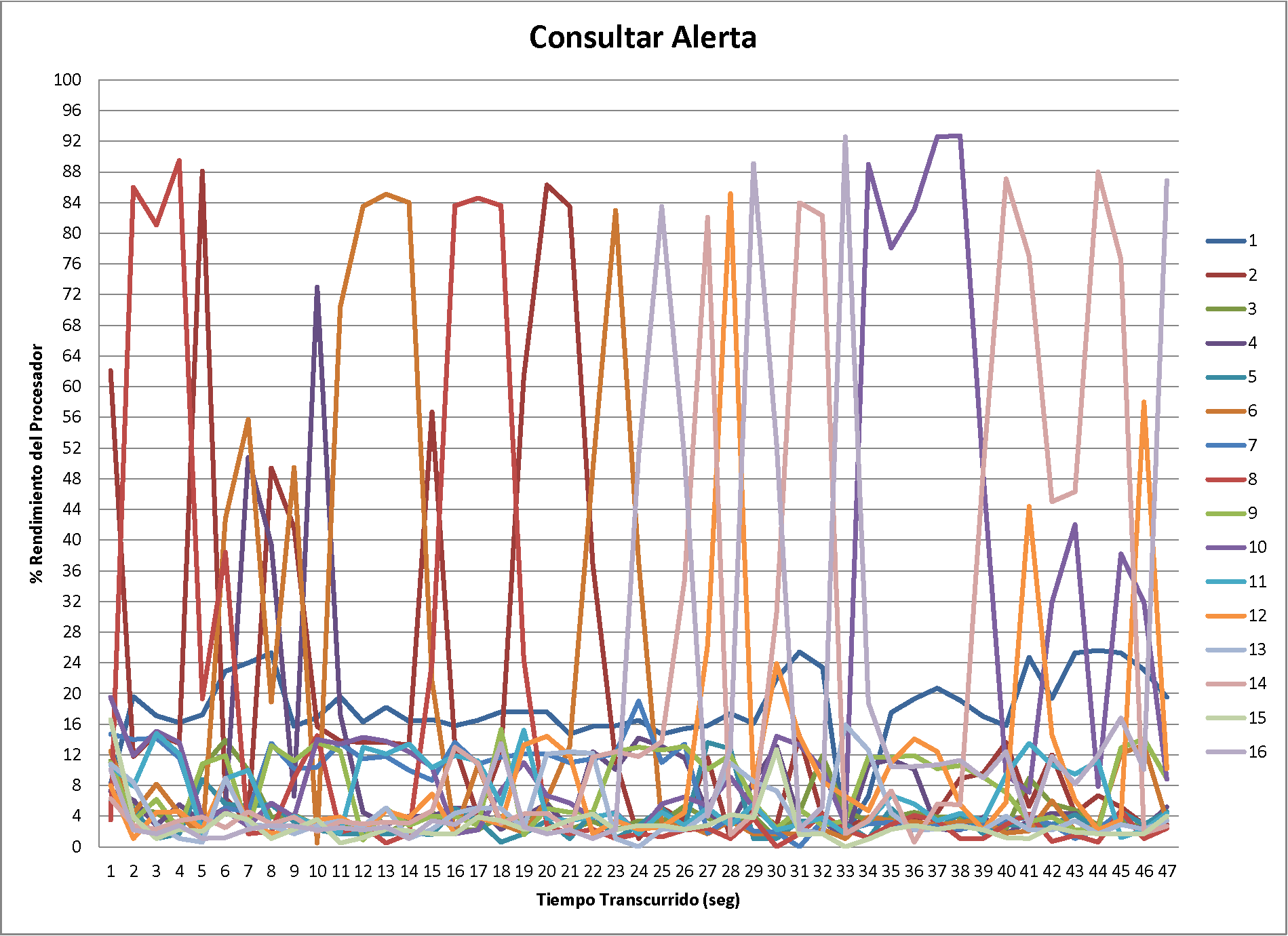
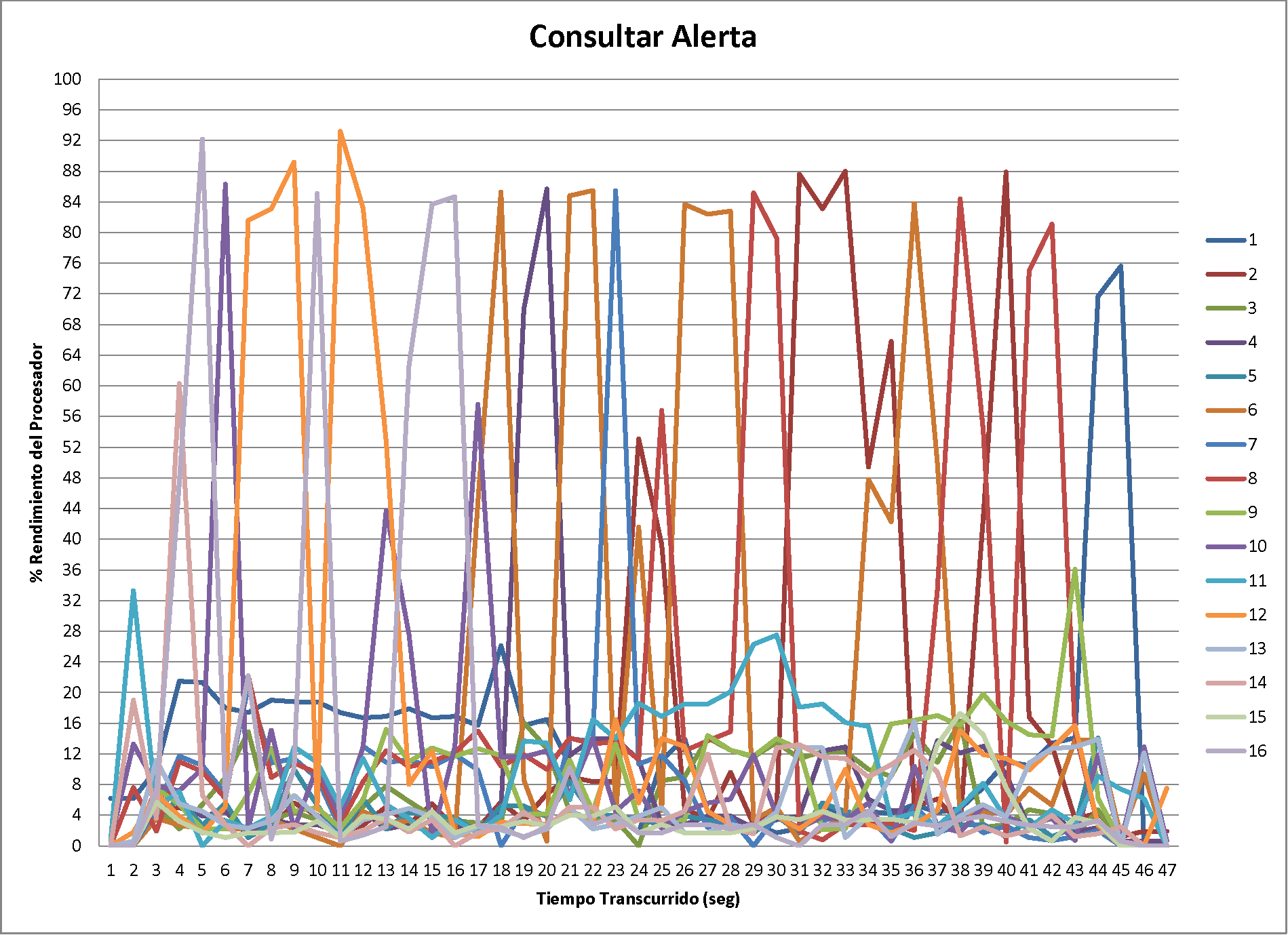
En la figura 1.2 se muestra el rendimiento del equipo servidor, su detalle:
En la figura 1.3 se muestra el rendimiento del equipo servidor, su detalle:
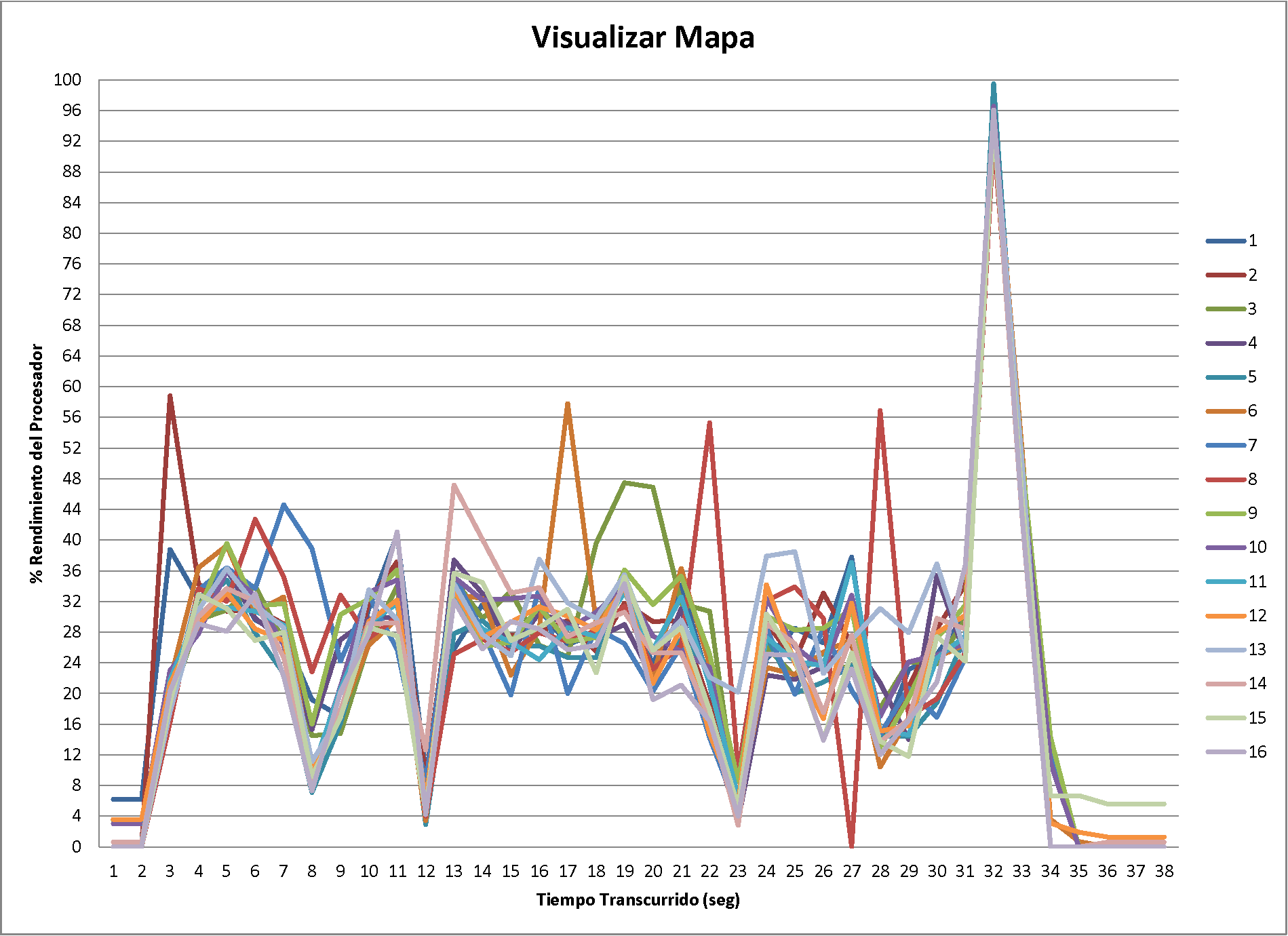
En la figura 1.4 se muestra el rendimiento del equipo servidor, su detalle:
En la figura 1.5 se muestra el rendimiento del equipo servidor, su detalle:
En la figura 1.5 se muestra el rendimiento del equipo servidor, su detalle:
En la figura 1.7 se muestra el rendimiento del equipo servidor, su detalle:
En la figura 1.8 se muestra el rendimiento del equipo servidor, su detalle:
La estructura del documento de pruebas individuales es la siguiente:
La estructura del documento de pruebas general es la siguiente:
|
| Código de prueba | P1-CU-OC | ||||
| Duración | Fecha | ||||
| Título de la prueba | Verificación de la obtención de las coordenadas GPS en el móvil | ||||
| Condiciones iniciales | Aplicación instalada en el dispositivo móvil | ||||
| Objetivo de la Característica 1 | Obtener las coordenadas GPS del móvil | ||||
|
|
|
|
|
|
Comentarios |
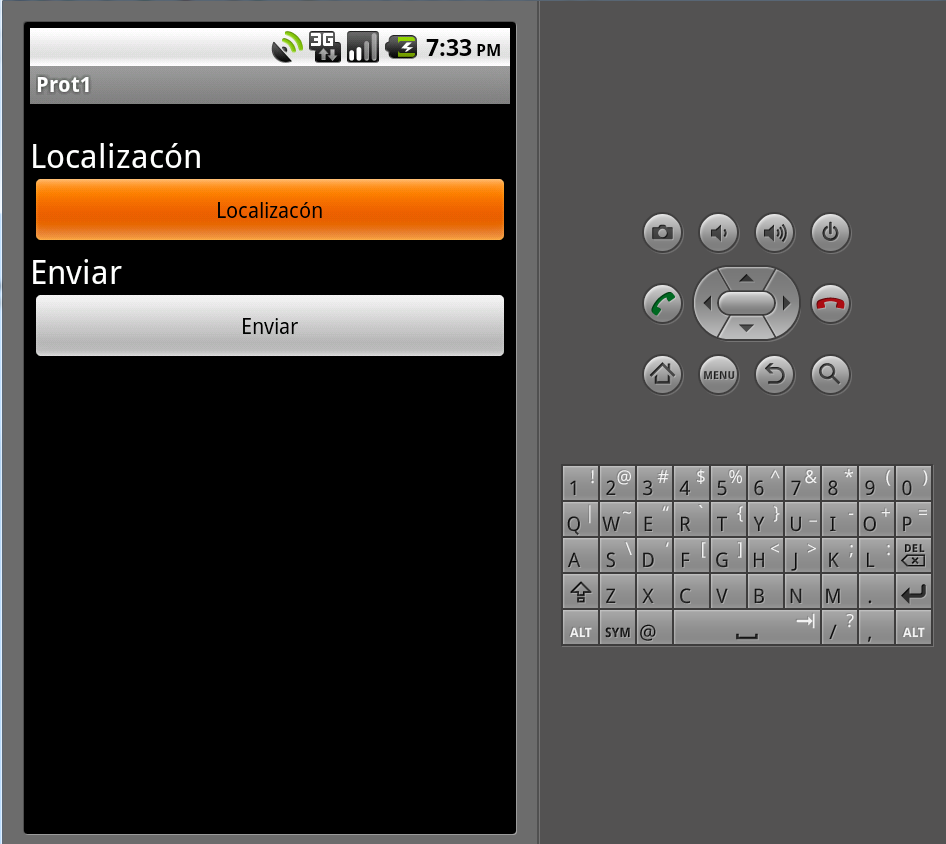
| 1 | Inicie la aplicación del Móvil | Se muestra la interfaz de la figura 1.9 (1). | |||
| 2 | Revise la interfaz | En la parte superior el icono del GPS prende y apaga mostrando que está recopilando datos. | |||
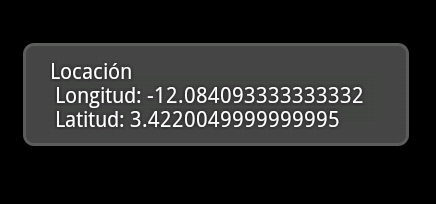
| 3 | Presione el botón localización | Muestra en pantalla la localización actual, figura 1.9 (2). | |||
| 4 | Cambie físicamente de ubicación y vuelva a presionar el botón de localización . | Los datos mostrados en pantalla cambian y se actualizan. | |||
| Prueba extra | |||||
| E1 | El servidor de GPS no está disponible | Se muestra una notificación de que el servicio no esta disponible. | |||
| Fin de la prueba | |||||
| Firma de participantes | |||||
|
|
|
|
|
Director | |
| Nombre: | Nombre: | Nombre: | Nombre: | Nombre: | |
| Firma: | Firma: | Firma: | Firma: | Firma: | |
| Código de prueba | P1-CU-EC | ||||
| Duración | Fecha | ||||
| Título de la prueba | Enviar datos del dispositivo móvil al servidor | ||||
| Condiciones iniciales | Aplicación instalada en el dispositivo móvil,Servidor instalado | ||||
| Objetivo de la Característica 2 | Enviar los datos que obtenga el dispositivo móvil al servidor. | ||||
|
|
|
|
|
|
Comentarios |
| 1 | Inicie la Aplicación en el Móvil | Se muestra la interfaz de la figura 1.9 (1) | |||
| 2 | Presione el botón enviar | Se muestra en pantalla un mensaje de envío de de datos. | |||
| 3 | Inicie el Servidor | El servidor inicia sin errores y empieza con la escucha de de peticiones. | |||
| 4 | Ejecute el programa de prueba | El programa de prueba envía datos al servidor y los muestra en pantalla. | |||
| 5 | Revise que el servidor este a la escucha de más peticiones | Mientras se ejecuta el programa de prueba el serviodr sigue recibiendo peticiones y las atiende mediante hilos. | |||
| Fin de la prueba | |||||
| Firma de participantes | |||||
|
|
|
|
|
Director | |
| Nombre: | Nombre: | Nombre: | Nombre: | Nombre: | |
| Firma: | Firma: | Firma: | Firma: | Firma: | |
| Código de prueba | P2-CU-GIS | ||||
| Duración | Fecha | ||||
| Título de la prueba | Visualización de la posición del usuario en el mapa y el tráfico | ||||
| Condiciones iniciales | Aplicación instalada en el dispositivo móvil,Aplicación de tráfico instalada en el servidor | ||||
| Objetivo de la Característica 1 | Mostrar la posición del usuario en el dispositivo móvil en un mapa mediante un marker y ver el tráfico en el mapa. | ||||
|
|
|
|
|
|
Comentarios |
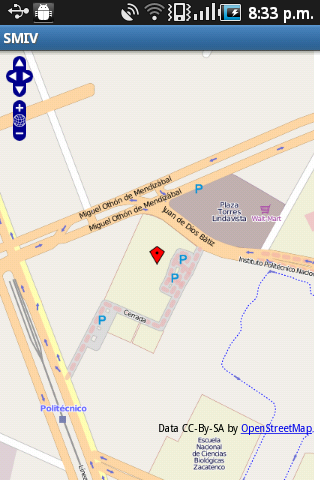
| 1 | Inicie la aplicación del Móvil | Se muestra la interfaz de la figura 1.10 (1) | |||
| 2 | Revise la interfaz | En la parte superior el icono del GPS prende y apaga indicando que está recopilando datos. | |||
| 3 | Espere a que cargue el mapa y el marker de color rojo. | Muestra en pantalla la localización actual con un marker de color rojo y carga el fondo el mapa. Si no se pueden obtener los datos muestra un mensaje de error. | |||
| 4 | Cambia físicamente de ubicación y presione el botón actualizar . | El marker rojo cambia de ubicación a la posición donde usted cambio fisicamente. | |||
| 5 | Inicie la Aplicación en el servidor desde eclipse | En la consola de eclipse se muestra que la aplicación en ejecución y en que puerto. | |||
| 6 | Abrir el navegador de su preferencia. En la barra de direcciones escriba la direción http:// localhost:8085 /ProyectoGTT1.0/index.jsp | Se muestra en pantalla el mapa con las calles segun su nivel de tráfico y centrado en ESCOM | |||
| Fin de la prueba | |||||
| Prueba extra | |||||
| E1 | El servidor de GPS no esta disponible | Se muestra una notificación de que el servicio no esta disponible. | |||
| Fin de la prueba | |||||
| Firma de participantes | |||||
|
|
|
|
|
Director | |
| Nombre: | Nombre: | Nombre: | Nombre: | Nombre: | |
| Firma: | Firma: | Firma: | Firma: | Firma: | |
| Código de prueba | P2-CU-MMI | ||||
| Duración | Fecha | ||||
| Título de la prueba | Capturar los datos enviados con el simulador en la capa de aplicación | ||||
| Condiciones iniciales | Instalación del simulador en el servidor | ||||
| Objetivo de la Característica 2 | Verificar que el modelo microscópico mande datos al modelo macroscópico | ||||
|
|
|
|
|
|
Comentarios |
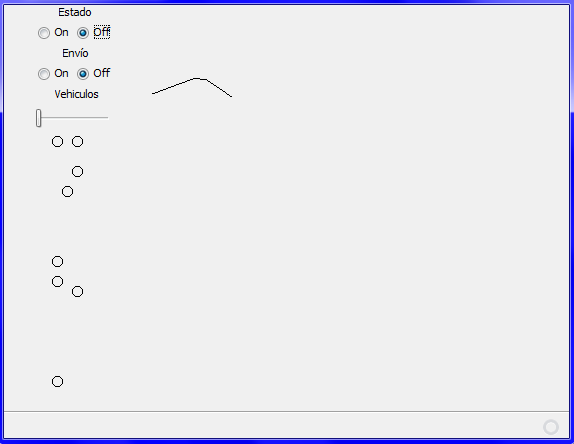
| 1 | Iniciar la aplicación de simulación | La aplicación se inicia y muestra la interfaz 1.10 (2) | |||
| 2 | Iniciar la simulación: selecciona la opción on de la sección estado | El programa inicia la simulación con datos predefinidos. | |||
| 3 | Iniciar el envio de datos: selecciona la opción on de la sección estado | El simulador envia los datos al servidor. | |||
| 4 | Aumenta la cantidad de vehículos.En la seccionvehiculo desplaza la scrollbar hacia la derecha para aumentar la cantidad de vehiculos. | En la vista de la simulación aumenta el numero de vehiculos. | |||
| 5 | Deten la simulación: selecciona la opción off de la sección estado | El programa detiene la simulación y deja de enviar datos al servidor. | |||
| Fin de la prueba | |||||
| Firma de participantes | |||||
|
|
|
|
|
Director | |
| Nombre: | Nombre: | Nombre: | Nombre: | Nombre: | |
| Firma: | Firma: | Firma: | Firma: | Firma: | |
| Código de prueba | P2-CU-MMA | ||||
| Duración | Fecha | ||||
| Título de la prueba | Modelo Macroscópico | ||||
| Condiciones iniciales | Instalación del simulador en el servidor | ||||
| Objetivo de la Característica 3 | Verificar el funcionamiento del modelo macrocópico | ||||
|
|
|
|
|
|
Comentarios |
| 1 | Iniciar la aplicación de simulación del modelo microscópico | La aplicación se inicia en el servidor | |||
| 2 | Iniciar la aplicación del modelo macroscópico | La aplicación inicia en el servidor. | |||
| 3 | Iniciar la aplicacion de representación del tráfico | El modelo microscópico hace la relación entre el modelo macroscópico y la aplicacion de representación del trafico. | |||
| 4 | Modifique valores en el modelo microscópico. | La respresentación del tráfico cambia. | |||
| Fin de la prueba | |||||
| Firma de participantes | |||||
|
|
|
|
|
Director | |
| Nombre: | Nombre: | Nombre: | Nombre: | Nombre: | |
| Firma: | Firma: | Firma: | Firma: | Firma: | |
| Código de prueba | P3-CU-NM | ||||
| Duración | Fecha | ||||
| Título de la prueba | Visualización del mapa de navegación | ||||
| Condiciones iniciales | ninguna | ||||
| Objetivo | Que el usuario aprenda como navegar en el mapa | ||||
|
|
|
|
|
|
Comentarios |
| 1 | Abra la dirección Http://localhost:8080/pgrouting /pruebaRutas.html | Se muestra la página WEB de la figura 1.11 | |||
| 2 | Deslice el mapa en cualquier dirección. | El mapa debe moverse en la misma dirección del deslizamiento | |||
| Prueba extra | |||||
| E1 | El servidor no está disponible | Se muestra una notificación de que el servicio no está disponible. | |||
| Fin de la prueba | |||||
| Firma de participantes | |||||
|
|
|
|
|
Director | |
| Nombre: | Nombre: | Nombre: | Nombre: | Nombre: | |
| Firma: | Firma: | Firma: | Firma: | Firma: | |
| Código de prueba | P3-CU-GR | ||||
| Duración | Fecha | ||||
| Título de la prueba | Visualización de una ruta con un punto destino y un origen | ||||
| Condiciones iniciales | ninguna | ||||
| Objetivo | Mostrar una ruta desde un punto origen hacia un punto destino considerando el nivel de tráfico | ||||
|
|
|
|
|
|
Comentarios |
| 1 | Abra la dirección Http://localhost:8080/pgrouting/ pruebaRutas.html | Se muestra la página WEB de la figura 1.11 | |||
| 2 | Seleccione la opción Origen y determine un punto en el mapa con el mouse. | Aparece un ícono en el mapa en el punto especificado. | |||
| 3 | Seleccione la opción Destino y determine un punto en el mapa con el mouse. | Aparece un ícono en el mapa en el punto especificado. | |||
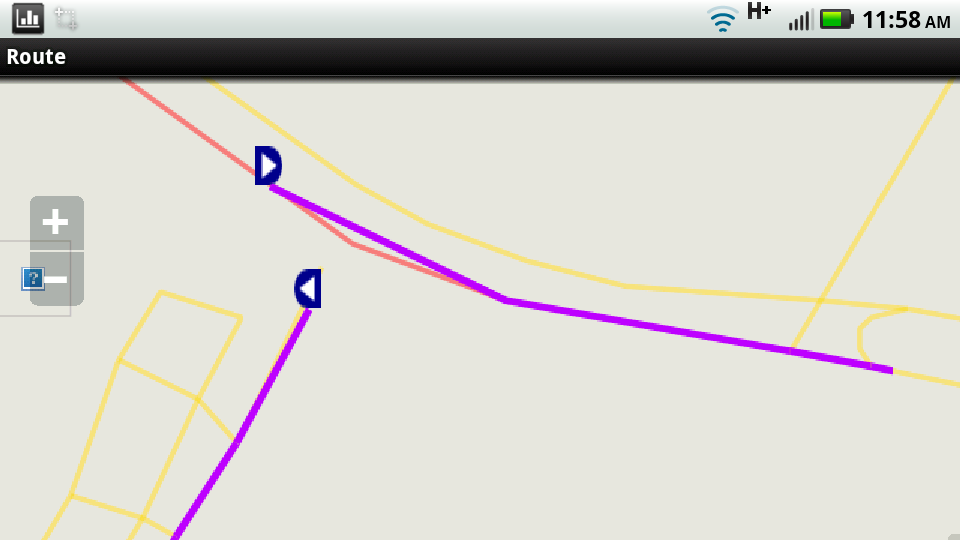
| 4 | Presione el botón Calcular. | Después de unos segundos se muestra en el mapa la ruta desde el punto origen hacia el punto destino. Ejemplo: figura 1.12 (1) | |||
| Prueba extra | |||||
| E1 | El servidor no está disponible | Se muestra una notificación de que el servicio no está disponible. | |||
| Fin de la prueba | |||||
| Firma de participantes | |||||
|
|
|
|
|
Director | |
| Nombre: | Nombre: | Nombre: | Nombre: | Nombre: | |
| Firma: | Firma: | Firma: | Firma: | Firma: | |
| Código de prueba | P4-CU-EA | ||||
| Duración | Fecha | ||||
| Título de la prueba | Emisión de una alerta desde el dispositivo móvil | ||||
| Condiciones iniciales | Aplicación instalada en el dispositivo móvil | ||||
| Objetivo | Emitir una alerta desde el dispositivo móvil y mostrarla en el mapa | ||||
|
|
|
|
|
|
Comentarios |
| 1 | Inicie la aplicación del Móvil | Se muestra la interfaz de la figura 1.13 (1) | |||
| 2 | Espere a que cargue el mapa. | Muestra en pantalla el mapa. | |||
| 3 | Presione el botón menú. | Muestra en pantalla el mensaje Alertar. | |||
| 4 | Seleccione la opción Alertar. | Muestra en pantalla la interfaz de la figura 1.13 (2) para agregar una alerta. | |||
| 5 | Seleccione el tipo de alerta. | Se muestran las diferentes alertas disponibles. | |||
| 6 | Seleccione la alerta y seleccione un punto en el mapa | La alerta se dibuja en el mapa en el punto especificado. | |||
| Prueba extra | |||||
| E1 | El servidor no esta disponible | Se muestra una notificación de que el servicio no esta disponible. | |||
| Fin de la prueba | |||||
| Firma de participantes | |||||
|
|
|
|
|
Director | |
| Nombre: | Nombre: | Nombre: | Nombre: | Nombre: | |
| Firma: | Firma: | Firma: | Firma: | Firma: | |
| Código de prueba | P4-CU-VA | ||||
| Duración | Fecha | ||||
| Título de la prueba | Ver alertas | ||||
| Condiciones iniciales | Aplicación instalada en el móvil, Alerta en el mapa | ||||
| Objetivo | Que el usuario vea una alerta y su información. | ||||
|
|
|
|
|
|
Comentarios |
| 1 | Inicie la aplicación del Móvil | Se muestra la interfaz de la figura 1.13 (1) | |||
| 2 | Espere a que cargue el mapa. | Muestra en pantalla el mapa. | |||
| 3 | Localice alguna alerta en el mapa y seleccioné la alerta. | La alerta despliega información en un mensaje del tipo toast. Ejemplo figura 1.14 (2) | |||
| Fin de la prueba | |||||
| Firma de participantes | |||||
|
|
|
|
|
Director | |
| Nombre: | Nombre: | Nombre: | Nombre: | Nombre: | |
| Firma: | Firma: | Firma: | Firma: | Firma: | |
| Código de prueba | P5-CU-VMP | ||||
| Duración | Fecha | ||||
| Título de la prueba | Visualizar Mi perfil | ||||
| Condiciones iniciales | Aplicación instalada en el dispositivo móvil, Inicio de Sesión del usuario | ||||
| Objetivo | Visualizar el perfil del usuario que inició sesión en el dispositivo móvil | ||||
|
|
|
|
|
|
Comentarios |
| 1 | Inicie la aplicación del móvil | Se muestra la interfaz de la figura 1.15 (1) | |||
| 2 | Espere a que cargue el mapa y el marker de color rojo que muestra su ubicación actual. | Muestra en pantalla la localización actual con un marker de color rojo y puede cargar las capas de tráfico dependiendo de las preferencias del usuario (para editar las preferencias vaya a la opción preferencias). | |||
| 3 | Presione el botón menú. | Muestra en pantalla las opciones Destino, Alertar, Perfil, Configuraciones, Ayuda, Cerrar Sesión. | |||
| 4 | Seleccione la opción Perfil. | Muestra en pantalla la interfaz de la figura 1.15 (2) mostrando el perfil del usuario | |||
| Prueba extra | |||||
| E1 | El servidor no está disponible | Se muestra una notificación de que el servicio no está disponible. | |||
| Fin de la prueba | |||||
| Firma de participantes | |||||
|
|
|
|
|
Director | |
| Nombre: | Nombre: | Nombre: | Nombre: | Nombre: | |
| Firma: | Firma: | Firma: | Firma: | Firma: | |
| Código de prueba | P5-CU-BU | ||||
| Duración | Fecha | ||||
| Título de la prueba | Buscar Usuarios | ||||
| Condiciones iniciales | Aplicación instalada en el móvil, Algún usuario haya emitido una alerta | ||||
| Objetivo | Que un usuario pueda confirmar alguna alerta del mapa. | ||||
|
|
|
|
|
|
Comentarios |
| 1 | Inicie la aplicación del móvil | Se muestra la interfaz de la figura 1.15 (1) | |||
| 2 | Espere a que cargue el mapa y el marker de color rojo que muestra su ubicación actual. | Muestra en pantalla la localización actual con un marker de color rojo y puede cargar las capas de tráfico dependiendo de las preferencias del usuario (para editar las preferencias vaya a la opción preferencias). | |||
| 3 | Presione el botón menú. | Muestra en pantalla las opciones Destino, Alertar, Perfil, Configuraciones, Ayuda, Cerrar Sesión. | |||
| 4 | Seleccione la opción Perfil. | Se muestra el perfil del usuario que inició sesión. | |||
| 5 | Presione el botón menú. | Aparece en pantalla el menú con las opciones Ver amigos, Invitar amigos,Pendientes,Cambiar contraseña | |||
| 6 | Seleccione la opción Invitar amigos. | Se muestra la pantalla de la figura 1.16 (3) | |||
| 7 | Llene el campo de texto con algún correo , nombre o letras que contenga el usuario a buscar. Presione el botón buscar. | Se muestran los usuarios que coinciden con esos indicios | |||
| Fin de la prueba | |||||
| Firma de participantes | |||||
|
|
|
|
|
Director | |
| Nombre: | Nombre: | Nombre: | Nombre: | Nombre: | |
| Firma: | Firma: | Firma: | Firma: | Firma: | |
| Código de prueba | P5-CU-ESA | ||||
| Duración | Fecha | ||||
| Título de la prueba | Enviar solicitud de amigo. | ||||
| Condiciones iniciales | Aplicación instalada en el móvil, Inicio de Sesión del usuario | ||||
| Objetivo | Que un usuario invite a otro usuario formar parte de sus amigos | ||||
|
|
|
|
|
|
Comentarios |
| 1 | Inicie la aplicación del móvil | Se muestra la interfaz de la figura 1.15 (1) | |||
| 2 | Espere a que cargue el mapa y el marker de color rojo que muestra su ubicación actual. | Muestra en pantalla la localización actual con un marker de color rojo y puede cargar las capas de tráfico dependiendo de las preferencias del usuario (para editar las preferencias vaya a la opción preferencias). | |||
| 3 | Presione el botón menú. | Muestra en pantalla las opciones Destino, Alertar, Perfil, Configuraciones, Ayuda, Cerrar Sesión. | |||
| 4 | Seleccione la opción Perfi. | Se muestra el perfil del usuario que inició sesión. | |||
| 5 | Presione el botón menú. | Aparece en pantalla el menú con las opciones Ver amigos, Invitar amigos,Pendientes,Cambiar contraseña | |||
| 6 | Seleccione la opción Invitar amigos. | Se muestra la pantalla 1.16 (3) | |||
| 7 | Llene el campo de texto con algún correo , nombre o letras que contenga el usuario a buscar. Presione el botón buscar. | Se muestran los usuarios que coinciden con esos indicios | |||
| 8 | Presione el botón + sobre un usuario. | Se envía la solicitud de Amigo a ese usuario y este aparecerá en su lista de amigos una vez que el usuario acepte la solicitud | |||
| Fin de la prueba | |||||
| Firma de participantes | |||||
|
|
|
|
|
Director | |
| Nombre: | Nombre: | Nombre: | Nombre: | Nombre: | |
| Firma: | Firma: | Firma: | Firma: | Firma: | |
| Código de prueba | P5-CU-VA | ||||
| Duración | Fecha | ||||
| Título de la prueba | Ver Amigos. | ||||
| Condiciones iniciales | Aplicación instalada en el móvil, Inicio de Sesión del usuario | ||||
| Objetivo | El usuario vea en una lista a sus amigos | ||||
|
|
|
|
|
|
Comentarios |
| 1 | Inicie la aplicación del móvil | Se muestra la interfaz de la figura 1.15 (1) | |||
| 2 | Espere a que cargue el mapa y el marker de color rojo que muestra su ubicación actual. | Muestra en pantalla la localización actual con un marker de color rojo y puede cargar las capas de tráfico dependiendo de las preferencias del usuario (para editar las preferencias vaya a la opción preferencias). | |||
| 3 | Presione el botón menú. | Muestra en pantalla las opciones Destino, Alertar, Perfil, Configuraciones, Ayuda, Cerrar Sesión. | |||
| 4 | Seleccione la opción Perfil. | Se muestra el perfil del usuario que inició sesión. | |||
| 5 | Presione el botón menú. | Aparece en pantalla el menú con las opciones Ver amigos, Invitar amigos, Pendientes, Cambiar contraseña | |||
| 6 | Seleccione la opción Ver amigos. | Se muestra una lista de amigos que han aceptado la solicitud. Ejemplo figura 1.16 (4) | |||
| Fin de la prueba | |||||
| Firma de participantes | |||||
|
|
|
|
|
Director | |
| Nombre: | Nombre: | Nombre: | Nombre: | Nombre: | |
| Firma: | Firma: | Firma: | Firma: | Firma: | |
| Código de prueba | P5-CU-VPA | ||||
| Duración | Fecha | ||||
| Título de la prueba | Ver Perfil de Amigo. | ||||
| Condiciones iniciales | Aplicación instalada en el móvil, Inicio de Sesión del usuario | ||||
| Objetivo | El usuario ve el perfil de un amigo | ||||
|
|
|
|
|
|
Comentarios |
| 1 | Inicie la aplicación del móvil | Se muestra la interfaz de la figura 1.15 (1) | |||
| 2 | Espere a que cargue el mapa y el marker de color rojo que muestra su ubicación actual. | Muestra en pantalla la localización actual con un marker de color rojo y puede cargar las capas de tráfico dependiendo de las preferencias del usuario (para editar las preferencias vaya a la opción preferencias). | |||
| 3 | Presione el botón menú. | Muestra en pantalla las opciones Destino, Alertar, Perfil, Configuraciones, Ayuda, Cerrar Sesión. | |||
| 4 | Seleccione la opción "Perfil". | Se muestra el perfil del usuario que inició sesión. | |||
| 5 | Presione el botón menú. | Aparece en pantalla el menú con las opciones Ver amigos, Invitar amigos, Pendientes, Cambiar contraseña | |||
| 6 | Seleccione la opción Ver amigos. | Se muestra la pantalla 1.16 (4) | |||
| 7 | Se muestra una lista con todos lo usuarios que han aceptado la solicitud de amigo y un cuadro de texto para buscar a los amigos. Busque un amigo con algún patron. | Se muestra el amigo | |||
| 8 | Seleccione el amigo buscado. | Se muestra un cuadro de diálogo con la información de ese amigo. | |||
| Fin de la prueba | |||||
| Firma de participantes | |||||
|
|
|
|
|
Director | |
| Nombre: | Nombre: | Nombre: | Nombre: | Nombre: | |
| Firma: | Firma: | Firma: | Firma: | Firma: | |
| Código de prueba | P5-CU-EA | ||||
| Duración | Fecha | ||||
| Título de la prueba | Eliminar Amigo. | ||||
| Condiciones iniciales | Aplicación instalada en el móvil, Inicio de Sesión del usuario, Amigo(s) agregados por el usuario | ||||
| Objetivo | Que el usuario elimine a un amigo de su lista de amigos | ||||
|
|
|
|
|
|
Comentarios |
| 1 | Inicie la aplicación del móvil | Se muestra la interfaz de la figura 1.15 (1) | |||
| 2 | Espere a que cargue el mapa y el marker de color rojo que muestra su ubicación actual. | Muestra en pantalla la localización actual con un marker de color rojo y puede cargar las capas de tráfico dependiendo de las preferencias del usuario (para editar las preferencias vaya a la opción preferencias). | |||
| 3 | Presione el botón menú. | Muestra en pantalla las opciones Destino, Alertar, Perfil, Configuraciones, Ayuda, Cerrar Sesión. | |||
| 4 | Seleccione la opción "Perfil". | Se muestra el perfil del usuario que inició sesión. | |||
| 5 | Presione el botón menú. | Aparece en pantalla el menú con las opciones Ver amigos, Invitar amigos, Pendientes, Cambiar contraseña | |||
| 6 | Seleccione la opción Ver amigos. | Se muestra la pantalla 1.16 (4) | |||
| 7 | Se muestra una lista con todos lo usuarios que han aceptado la solicitud de amigo y un cuadro de texto para buscar a los amigos. Seleccione un amigo | Se muestra un cuadro de diálogo con la información de ese amigo | |||
| 8 | Presione el botón eliminar del cuadro de diálogo | El usuario se elimina de la lista de amigos | |||
| Fin de la prueba | |||||
| Firma de participantes | |||||
|
|
|
|
|
Director | |
| Nombre: | Nombre: | Nombre: | Nombre: | Nombre: | |
| Firma: | Firma: | Firma: | Firma: | Firma: | |
| Código de prueba | P5-CU-CC | ||||
| Duración | Fecha | ||||
| Título de la prueba | Cambiar contraseña. | ||||
| Condiciones iniciales | Aplicación instalada en el móvil, Inicio de Sesión del usuario, Amigo(s) agregados por el usuario | ||||
| Objetivo | El cambie su contraseña | ||||
|
|
|
|
|
|
Comentarios |
| 1 | Inicie la aplicación del móvil | Se muestra la interfaz de la figura 1.15 (1) | |||
| 2 | Espere a que cargue el mapa y el marker de color rojo que muestra su ubicación actual. | Muestra en pantalla la localización actual con un marker de color rojo y puede cargar las capas de tráfico dependiendo de las preferencias del usuario (para editar las preferencias vaya a la opción preferencias). | |||
| 3 | Presione el botón menú. | Muestra en pantalla las opciones Destino, Alertar, Perfil, Configuraciones, Ayuda, Cerrar Sesión. | |||
| 4 | Seleccione la opción Perfil. | Se muestra el perfil del usuario que inició sesión. | |||
| 5 | Presione el botón menú. | Aparece en pantalla el menú con las opciones Ver amigos, Invitar amigos, Pendientes, Cambiar contraseña | |||
| 6 | Seleccione la opción Cambiar contraseña. | Se muestra la pantalla 1.17 (5) | |||
| 7 | Ingrese su contraseña anterior y en seguida la nueva contraseña y persione el botón enviar. | Se muestra un mensaje en pantalla confirmando el cambio de contraseña | |||
| Fin de la prueba | |||||
| Firma de participantes | |||||
|
|
|
|
|
Director | |
| Nombre: | Nombre: | Nombre: | Nombre: | Nombre: | |
| Firma: | Firma: | Firma: | Firma: | Firma: | |
| Código de prueba | P5-CU-GSA | ||||
| Duración | Fecha | ||||
| Título de la prueba | Gestionar solicitudes de amigos | ||||
| Condiciones iniciales | Aplicación instalada en el móvil, Inicio de Sesión del usuario | ||||
| Objetivo | El usuario Acepte/Rechacé la solicitud de un amigo | ||||
|
|
|
|
|
|
Comentarios |
| 1 | Inicie la aplicación del móvil | Se muestra la interfaz de la figura 1.15 (1) | |||
| 2 | Espere a que cargue el mapa y el marker de color rojo que muestra su ubicación actual. | Muestra en pantalla la localización actual con un marker de color rojo y puede cargar las capas de tráfico dependiendo de las preferencias del usuario (para editar las preferencias vaya a la opción preferencias). | |||
| 3 | Presione el botón menú. | Muestra en pantalla las opciones Destino, Alertar, Perfil, Configuraciones, Ayuda, Cerrar Sesión. | |||
| 4 | Seleccione la opción Perfil. | Se muestra el perfil del usuario que inició sesión. | |||
| 5 | Presione el botón menú. | Aparece en pantalla el menú con las opciones Ver amigos, Invitar amigos, Pendientes, Cambiar contraseña | |||
| 6 | Seleccione la opción Pendientes. | Se muestra la pantalla 1.17 (6) | |||
| 7 | Se muestra una lista con todos los Pendientes entre ellas las solicitudes de amigos. Presione alguna solicitud | Se redirecciona a dicha solicitud. | |||
| Fin de la prueba | |||||
| Firma de participantes | |||||
|
|
|
|
|
Director | |
| Nombre: | Nombre: | Nombre: | Nombre: | Nombre: | |
| Firma: | Firma: | Firma: | Firma: | Firma: | |
| Código de prueba | P5-CU-RU | ||||
| Duración | Fecha | ||||
| Título de la prueba | Registrar Usuario | ||||
| Condiciones iniciales | Aplicación instalada en el dispositivo móvil | ||||
| Objetivo | Registrar y crear una cuenta para el usuario | ||||
|
|
|
|
|
|
Comentarios |
| 1 | Inicie la aplicación del móvil | Se muestra la interfaz de la figura 1.18 (7) | |||
| 2 | Presione el botón menú | se muestran las opciones Registrar y salir | |||
| 3 | Seleccione la opción Registrar | se muestra la interfaz de la figura 1.18 (8) | |||
| 4 | Llene todo los campos del formulario y presione el botón enviar | Se registra el nuevo usuario en el sistema | |||
| Prueba extra | |||||
| E1 | El servidor no esta disponible | Se muestra una notificación de que el servicio no esta disponible Error de conexión. | |||
| Fin de la prueba | |||||
| Firma de participantes | |||||
|
|
|
|
|
Director | |
| Nombre: | Nombre: | Nombre: | Nombre: | Nombre: | |
| Firma: | Firma: | Firma: | Firma: | Firma: | |
| Código de prueba | P5-CU-IS | ||||
| Duración | Fecha | ||||
| Título de la prueba | Iniciar Sesión | ||||
| Condiciones iniciales | Aplicación instalada en el dispositivo móvil, Usuario Registrado | ||||
| Objetivo | Iniciar Sesión del usuario | ||||
|
|
|
|
|
|
Comentarios |
| 1 | Inicie la aplicación del móvil | Se muestra la interfaz de la figura 1.18 (7) | |||
| 2 | Llene el campo de texto con algun usuario y contraseña de un usuario registrado y presione el botón iniciar sesión. | Se inicia la sesión del usuario y carga la pantalla principal. | |||
| Fin de la prueba | |||||
| Firma de participantes | |||||
|
|
|
|
|
Director | |
| Nombre: | Nombre: | Nombre: | Nombre: | Nombre: | |
| Firma: | Firma: | Firma: | Firma: | Firma: | |
| Código de prueba | P5-CU-CS | ||||
| Duración | Fecha | ||||
| Título de la prueba | Cerrar Sesión | ||||
| Condiciones iniciales | Aplicación instalada en el dispositivo móvil,Inicio de Sesión del usuario | ||||
| Objetivo | Cerrar Sesión del usuario | ||||
|
|
|
|
|
|
Comentarios |
| 1 | Inicie la aplicación del móvil | Se muestra la interfaz de la figura 1.15 (1) | |||
| 2 | Espere a que cargue el mapa y el marker de color rojo que muestra su ubicación actual. | Muestra en pantalla la localización actual con un marker de color rojo y puede cargar las capas de tráfico dependiendo de las preferencias del usuario (para editar las preferencias vaya a la opción preferencias). | |||
| 3 | Presione el botón menú. | Muestra en pantalla las opciones Destino, Alertar, Perfil, Configuraciones, Ayuda, Cerrar Sesión. | |||
| 4 | Seleccione la opción Cerrar Sesión. | Se cierra la sesión del usuario y manda a la pagina principal. | |||
| Fin de la prueba | |||||
| Firma de participantes | |||||
|
|
|
|
|
Director | |
| Nombre: | Nombre: | Nombre: | Nombre: | Nombre: | |
| Firma: | Firma: | Firma: | Firma: | Firma: | |
| Código de prueba | P5-CU-VNo | ||||
| Duración | Fecha | ||||
| Título de la prueba | Ver Notificaciones | ||||
| Condiciones iniciales | Aplicación instalada en el dispositivo móvil, Inicio de Sesión del usuario | ||||
| Objetivo | El usuario ve las acciones pendientes por realizar | ||||
|
|
|
|
|
|
Comentarios |
| 1 | Inicie la aplicación del móvil | Se muestra la interfaz de la figura 1.15 (1) | |||
| 2 | Espere a que cargue el mapa y el marker de color rojo que muestra su ubicación actual. | Muestra en pantalla la localización actual con un marker de color rojo y puede cargar las capas de tráfico dependiendo de las preferencias del usuario (para editar las preferencias vaya a la opción preferencias). | |||
| 3 | En la parte superior seleccione el botón de notificaciones. | Se muestra la interfaz 1.17 (6) mostrando todas las notificaciones pendientes para ese usuario. | |||
| Fin de la prueba | |||||
| Firma de participantes | |||||
|
|
|
|
|
Director | |
| Nombre: | Nombre: | Nombre: | Nombre: | Nombre: | |
| Firma: | Firma: | Firma: | Firma: | Firma: | |
| Código de prueba | P5-CU-CP | ||||
| Duración | Fecha | ||||
| Título de la prueba | Configurar Preferencias | ||||
| Condiciones iniciales | Aplicación instalada en el dispositivo móvil, Inicio de Sesión del usuario | ||||
| Objetivo | Configurar la preferencias de la aplicación | ||||
|
|
|
|
|
|
Comentarios |
| 1 | Inicie la aplicación del móvil | Se muestra la interfaz de la figura 1.15 (1) | |||
| 2 | Revise la interfaz | En la parte superior el ícono del GPS prende y apaga indicando que está recopilando datos. | |||
| 3 | Espere a que cargue el mapa y el marker de color rojo que muestra su ubicación actual. | Muestra en pantalla la localización actual con un marker de color rojo y puede cargar las capas de tráfico dependiendo de las preferencias del usuario (para editar las preferencias vaya a la opción preferencias). | |||
| 4 | Presione el botón menú. | Muestra en pantalla las opciones Destino, Alertar, Perfil, Configuraciones, Ayuda, Cerrar Sesión. | |||
| 5 | Seleccione la opción Configurar. | Muestra en pantalla la interfaz de la figura 1.19 (9) . | |||
| 6 | Configure la preferencias y regrese a la pantalla principal. | La aplicación se muestra con la nueva configuración | |||
| Prueba extra | |||||
| E1 | El servidor no esta disponible | Se muestra una notificación de que el servicio no esta disponible Error de conexión. | |||
| Fin de la prueba | |||||
| Firma de participantes | |||||
|
|
|
|
|
Director | |
| Nombre: | Nombre: | Nombre: | Nombre: | Nombre: | |
| Firma: | Firma: | Firma: | Firma: | Firma: | |
| Código de prueba | P5-CU-VA | ||||
| Duración | Fecha | ||||
| Título de la prueba | Ver ayuda disponible | ||||
| Condiciones iniciales | Aplicación instalada en el dispositivo móvil, Inicio de Sesión del usuario | ||||
| Objetivo | Completar el tutorial de ayuda | ||||
|
|
|
|
|
|
Comentarios |
| 1 | Inicie la aplicación del móvil | Se muestra la interfaz de la figura 1.15 (1) | |||
| 2 | Revise la interfaz | En la parte superior el ícono del GPS prende y apaga indicando que está recopilando datos. | |||
| 3 | Espere a que cargue el mapa y el marker de color rojo que muestra su ubicación actual. | Muestra en pantalla la localización actual con un marker de color rojo y puede cargar las capas de tráfico dependiendo de las preferencias del usuario (para editar las preferencias vaya a la opción preferencias). | |||
| 4 | Presione el botón menú. | Muestra en pantalla las opciones Destino, Alertar, Perfil, Configuraciones, Ayuda, Cerrar Sesión. | |||
| 5 | Seleccione la opción Ayuda. | Muestra en pantalla el inició del tutorial. | |||
| 6 | Complete el tutorial | terminando el tutorial se muestra la pantalla principal | |||
| Prueba extra | |||||
| E1 | El servidor no esta disponible | Se muestra una notificación de que el servicio no esta disponible Error de conexión | |||
| Fin de la prueba | |||||
| Firma de participantes | |||||
|
|
|
|
|
Director | |
| Nombre: | Nombre: | Nombre: | Nombre: | Nombre: | |
| Firma: | Firma: | Firma: | Firma: | Firma: | |
| Código de prueba | P5-CU-AA | ||||
| Duración | Fecha | ||||
| Título de la prueba | Emisión de una alerta desde el dispositivo móvil | ||||
| Condiciones iniciales | Aplicación instalada en el dispositivo móvil, Inicio de Sesión del usuario | ||||
| Objetivo | Emitir una alerta desde el dispositivo móvil y mostrarla en el mapa | ||||
|
|
|
|
|
|
Comentarios |
| 1 | Inicie la aplicación del móvil | Se muestra la interfaz de la figura 1.15 (1) | |||
| 2 | Espere a que cargue el mapa y el marker de color rojo que muestra su ubicación actual. | Muestra en pantalla la localización actual con un marker de color rojo y puede cargar las capas de tráfico dependiendo de las preferencias del usuario (para editar las preferencias vaya a la opción preferencias). | |||
| 3 | Presione el botón menú. | Muestra en pantalla las opciones Destino, Alertar, Perfil, Configuraciones, Ayuda, Cerrar Sesión. | |||
| 4 | Seleccione la opción Alertar. | Muestra en pantalla la interfaz de la figura 1.19 (10 )para agregar una alerta. | |||
| 5 | Seleccione el tipo de alerta. | Se muestra un cuadro de diálogo con el ícono de la alerta seleccionada, el tipo de alerta, bloque parcial o total un cuadro de descripción y la ubicación. | |||
| 6 | Llene el cuadro de diálogo y presione el botón enviar | La alerta se dibuja en el mapa. | |||
| Prueba extra | |||||
| E1 | El servidor no está disponible | Se muestra una notificación de que el servicio no está disponible Error de conexión. | |||
| Fin de la prueba | |||||
| Firma de participantes | |||||
|
|
|
|
|
Director | |
| Nombre: | Nombre: | Nombre: | Nombre: | Nombre: | |
| Firma: | Firma: | Firma: | Firma: | Firma: | |
| Código de prueba | P5-CU-VA | ||||
| Duración | Fecha | ||||
| Título de la prueba | Ver alertas | ||||
| Condiciones iniciales | Aplicación instalada en el móvil, Inicio de Sesión del usuario, Algún usuario haya emitido una alerta, | ||||
| Objetivo | Que un usuario vea una alerta y su información. | ||||
|
|
|
|
|
|
Comentarios |
| 1 | Inicie la aplicación del móvil | Se muestra la interfaz de la figura 1.15 (1) | |||
| 2 | Espere a que cargue el mapa y el marker de color rojo que muestra su ubicación actual. | Muestra en pantalla la localización actual con un marker de color rojo y puede cargar las capas de tráfico dependiendo de las preferencias del usuario (para editar las preferencias vaya a la opción preferencias). | |||
| 3 | Localice alguna alerta en el mapa y seleccioné la alerta. | La alerta despliega un cuadro de dialogo donde se muestra la descripción de la alerta, el nick y rango del usuario quien alerto, fecha de creación, grado, credibilidad de la alerta y los botones comentar, los botones like, unlike y cerrar. | |||
| Fin de la prueba | |||||
| Firma de participantes | |||||
|
|
|
|
|
Director | |
| Nombre: | Nombre: | Nombre: | Nombre: | Nombre: | |
| Firma: | Firma: | Firma: | Firma: | Firma: | |
| Código de prueba | P5-CU-CA | ||||
| Duración | Fecha | ||||
| Título de la prueba | Comentar Alerta | ||||
| Condiciones iniciales | Aplicación instalada en el móvil, Inicio de Sesión del usuario, Algún usuario haya emitido una alerta, | ||||
| Objetivo | Comentar una alerta existente en el mapa. | ||||
|
|
|
|
|
|
Comentarios |
| 1 | Inicie la aplicación del móvil | Se muestra la interfaz de la figura 1.15 (1) | |||
| 2 | Espere a que cargue el mapa y el marker de color rojo que muestra su ubicación actual. | Muestra en pantalla la localización actual con un marker de color rojo y puede cargar las capas de tráfico dependiendo de las preferencias del usuario (para editar las preferencias vaya a la opción preferencias). | |||
| 3 | Localice alguna alerta en el mapa y seleccioné la alerta. | La alerta despliega un cuadro de dialogo donde se muestra la descripción de la alerta, el nick y rango del usuario quien alerto, fecha de creación, grado credibilidad de la alerta y los botones comentar, los botones like, unlike y cerrar. | |||
| 4 | Presione el botón comentar del cuadro de diálogo | Se muestra una la pantalla 1.20 (11) con los comentarios existentes y cuadro de texto | |||
| 5 | Presione el cuadro de texto escriba su comentario y presione el botón enviar | El comentario se agrega después del último comentario | |||
| Fin de la prueba | |||||
| Firma de participantes | |||||
|
|
|
|
|
Director | |
| Nombre: | Nombre: | Nombre: | Nombre: | Nombre: | |
| Firma: | Firma: | Firma: | Firma: | Firma: | |
| Código de prueba | P5-CU-VTA | ||||
| Duración | Fecha | ||||
| Título de la prueba | votar Alerta | ||||
| Condiciones iniciales | Aplicación instalada en el móvil, Inicio de Sesión del usuario, Algún usuario haya emitido una alerta, | ||||
| Objetivo | Que el usuario vote a favor o en contra de una alerta existente en el mapa. | ||||
|
|
|
|
|
|
Comentarios |
| 1 | Inicie la aplicación del móvil | Se muestra la interfaz de la figura 1.15 (1) | |||
| 2 | Espere a que cargue el mapa y el marker de color rojo que muestra su ubicación actual. | Muestra en pantalla la localización actual con un marker de color rojo y puede cargar las capas de tráfico dependiendo de las preferencias del usuario (para editar las preferencias vaya a la opción preferencias). | |||
| 3 | Localice alguna alerta en el mapa y seleccioné la alerta. | La alerta despliega un cuadro de dialogo donde se muestra la descripción de la alerta, el nick y rango del usuario quien alerto, fecha de creación ,grado credibilidad de la alerta y los botones comentar, los botones like, unlike y cerrar. | |||
| 4 | Presione el botón like o unlike. | La alerta recibe un voto a favor o en contra según sea el caso, aumenta el conteo respectivamente y se bloquean los botones like y unlike. | |||
| Fin de la prueba | |||||
| Firma de participantes | |||||
|
|
|
|
|
Director | |
| Nombre: | Nombre: | Nombre: | Nombre: | Nombre: | |
| Firma: | Firma: | Firma: | Firma: | Firma: | |
| Código de prueba | P5-CU-NM | ||||
| Duración | Fecha | ||||
| Título de la prueba | Visualización del mapa de navegación | ||||
| Condiciones iniciales | Aplicación instalada en el dispositivo móvil, Inicio de Sesión del usuario | ||||
| Objetivo | Que el usuario aprenda como navegar en el mapa | ||||
|
|
|
|
|
|
Comentarios |
| 1 | Inicie la aplicación del móvil | Se muestra la interfaz de la figura 1.11 | |||
| 2 | Espere a que cargue el mapa y el marker de color rojo que muestra su ubicación actual. | Muestra en pantalla la localización actual con un marker de color rojo y puede cargar las capas de tráfico dependiendo de las preferencias del usuario (para editar las preferencias vaya a la opción preferencias). | |||
| 3 | Presione el botón menú. | Muestra en pantalla las opciones Destino, Alertar, Perfil, Configuraciones, Ayuda, Cerrar Sesión. | |||
| 4 | Seleccione la opción Destino. | Muestra en pantalla la interfaz 1.12 (1) para navegar por el mapa. | |||
| 5 | Deslice el mapa en cualquier dirección. | El mapa debe moverse en la misma dirección del deslizamiento | |||
| Prueba extra | |||||
| E1 | El servidor no está disponible | Se muestra una notificación de que el servicio no está disponible error de conexión. | |||
| Fin de la prueba | |||||
| Firma de participantes | |||||
|
|
|
|
|
Director | |
| Nombre: | Nombre: | Nombre: | Nombre: | Nombre: | |
| Firma: | Firma: | Firma: | Firma: | Firma: | |
| Código de prueba | P5-CU-GR | ||||
| Duración | Fecha | ||||
| Título de la prueba | Visualización de una ruta con un punto o destino y un origen | ||||
| Condiciones iniciales | Aplicación instalada en el dispositivo móvil, Inicio de Sesión del usuario | ||||
| Objetivo | Mostrar una ruta desde un punto origen hacia un punto destino considerando el nivel de tráfico | ||||
|
|
|
|
|
|
Comentarios |
| 1 | Inicie la aplicación del móvil | Se muestra la interfaz de la figura 1.11 | |||
| 2 | Espere a que cargue el mapa y el marker de color rojo que muestra su ubicación actual. | Muestra en pantalla la localización actual con un marker de color rojo y puede cargar las capas de tráfico dependiendo de las preferencias del usuario (para editar las preferencias vaya a la opción preferencias). | |||
| 3.1 | Presione el botón menú. | Muestra en pantalla las opciones Destino, Alertar, Perfil, Configurar, Ayuda, Cerrar Sesión. | |||
| 4 | Seleccione la opción Destino. | Muestra en pantalla la interfaz 1.12 (2) para navegar por el mapa. | |||
| 5 | Presione el botón menú del móvil . | Aparecen las opciones Origen, Destino, Calcular, Configuración, Ayuda, Salir. | |||
| 6 | Seleccione la opción Origen . | Aparecen 3 formas de seleccionar el Origen 1 punto de ubicación actual 2 punto en el mapa 3 Mis lugares. | |||
| 7 | Seleccione alguna opción y determine el punto. | Aparece un ícono en el punto origen en el mapa | |||
| 8 | Seleccione la opción Destino. | Aparecen 2 formas de seleccionar el Destino 1 punto en el mapa 2 Mis lugares | |||
| 9 | Seleccione alguna opción y determine el punto. | Aparece ícono en el punto Destino en el mapa | |||
| 10 | Seleccione la opción Calcular del menú. | Después de unos segundos se muestra en el mapa la ruta desde el punto origen hacia el punto destino. | |||
| Prueba extra | |||||
| E1 | El servidor no esta disponible | Se muestra una notificación de que el servicio no esta disponible Error de conexión. | |||
| Fin de la prueba | |||||
| Firma de participantes | |||||
|
|
|
|
|
Director | |
| Nombre: | Nombre: | Nombre: | Nombre: | Nombre: | |
| Firma: | Firma: | Firma: | Firma: | Firma: | |
| Código de prueba | P5-CU-GL | ||||
| Duración | Fecha | ||||
| Título de la prueba | Gestionar Lugares. | ||||
| Condiciones iniciales | Aplicación instalada en el móvil,Inicio sesión del usuario | ||||
| Objetivo | Agregar lugares favoritos a un usuario. | ||||
|
|
|
|
|
|
Comentarios |
| 1 | Inicie la aplicación del móvil | Se muestra la interfaz de la figura 1.15 (1) | |||
| 2 | Espere a que cargue el mapa y el marker de color rojo que muestra su ubicación actual. | Muestra en pantalla la localización actual con un marker de color rojo y puede cargar las capas de tráfico dependiendo de las preferencias del usuario (para editar las preferencias vaya a la opción preferencias). | |||
| 3 | Presione el botón menú. | Muestra en pantalla las opciones Destino, Alertar, Perfil, Configuraciones, Ayuda, Cerrar Sesión. | |||
| 4 | Seleccione la opción Mis lugares. | Muestra en pantalla la interfaz 1.20 (12) con los lugares agregados por el usuario. | |||
| 5 | Presione el botón menú del móvil . | Aparece las opción de Agregar. | |||
| 6 | Seleccione la opción Agregar . | Aparece un cuadro de diálogo donde se ingresa el título del lugar. | |||
| 7 | Ingrese el título del lugar y presione el botón Aceptar. | Regresa a la pantalla del mapa. | |||
| 8 | Seleccione un punto en el mapa . | Se registra el lugar favorito dibujando una estrella en ese punto. | |||
| Fin de la prueba | |||||
| Firma de participantes | |||||
|
|
|
|
|
Director | |
| Nombre: | Nombre: | Nombre: | Nombre: | Nombre: | |
| Firma: | Firma: | Firma: | Firma: | Firma: | |
| Código de prueba | P6-C1-MMI | ||||
| Duración | Fecha | ||||
| Título de la prueba | Capturar los datos enviados con el simulador en la capa de aplicación | ||||
| Condiciones iniciales | Instalación del simulador en el servidor | ||||
| Objetivo de la Característica 1 | Verificar que el modelo microscópico mande datos al modelo macroscópico | ||||
|
|
|
|
|
|
Comentarios |
| 1 | Iniciar la aplicación de simulación | La aplicación se inicia y muestra la interfaz 1.21 | |||
| 2 | Iniciar la simulación: selecciona la opción 'on de la sección estado | El programa inicia la simulación con datos predefinidos. | |||
| 3 | Iniciar el envio de datos: selecciona la opción on de la sección envio | El simulador envía los datos al servidor. | |||
| 4 | Aumenta la cantidad de vehículos.En la seccion vehiculos desplaza la scrollbar hacia la derecha para aumentar la cantidad de vehículos. | En la vista de la simulación aumenta el numero de vehículos. | |||
| 5 | Deten la simulación: selecciona la opción off de la sección estado | El programa detiene la simulación y deja de enviar datos al servidor. | |||
| Fin de la prueba | |||||
| Firma de participantes | |||||
|
|
|
|
|
Director | |
| Nombre: | Nombre: | Nombre: | Nombre: | Nombre: | |
| Firma: | Firma: | Firma: | Firma: | Firma: | |
IPN - ESCOM
 .
.
 .
.
 .
.
 .
.
 .
.
 .
.
 .
.
 .
.